Rechnungen per E-Mail konvertieren: So geht es
Offizielle Quellen
Nutzen Sie diese Quellen, um Fristen, Formate und offizielle Regeländerungen zu prüfen.
Passendes technisches Wiki
Erkunden Sie detaillierte Entwickler-Dokumentationen und regulatorische Leitfäden passend zu diesem Artikel.
Häufige Integrationsfehlercodes verständlich für nichttechnische Nutzer erklärt.
Was zu prüfen ist, bevor Rechnungsdaten aus ERP, PDF oder Tabellen in strukturiertes XML überführt werden.
Warum menschliche Prüfung zu einer zuverlässigen Rechnungskonvertierung gehört.
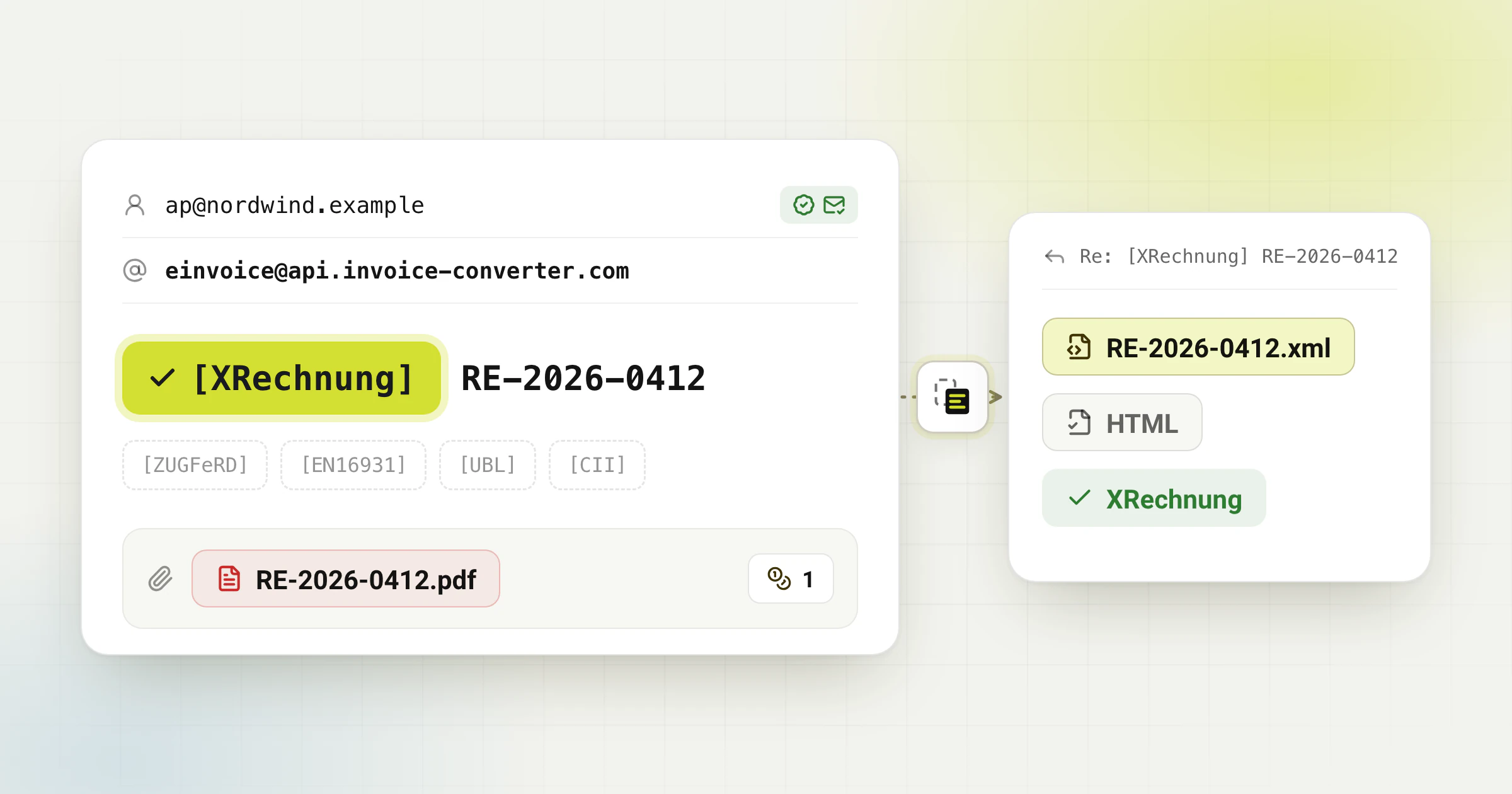
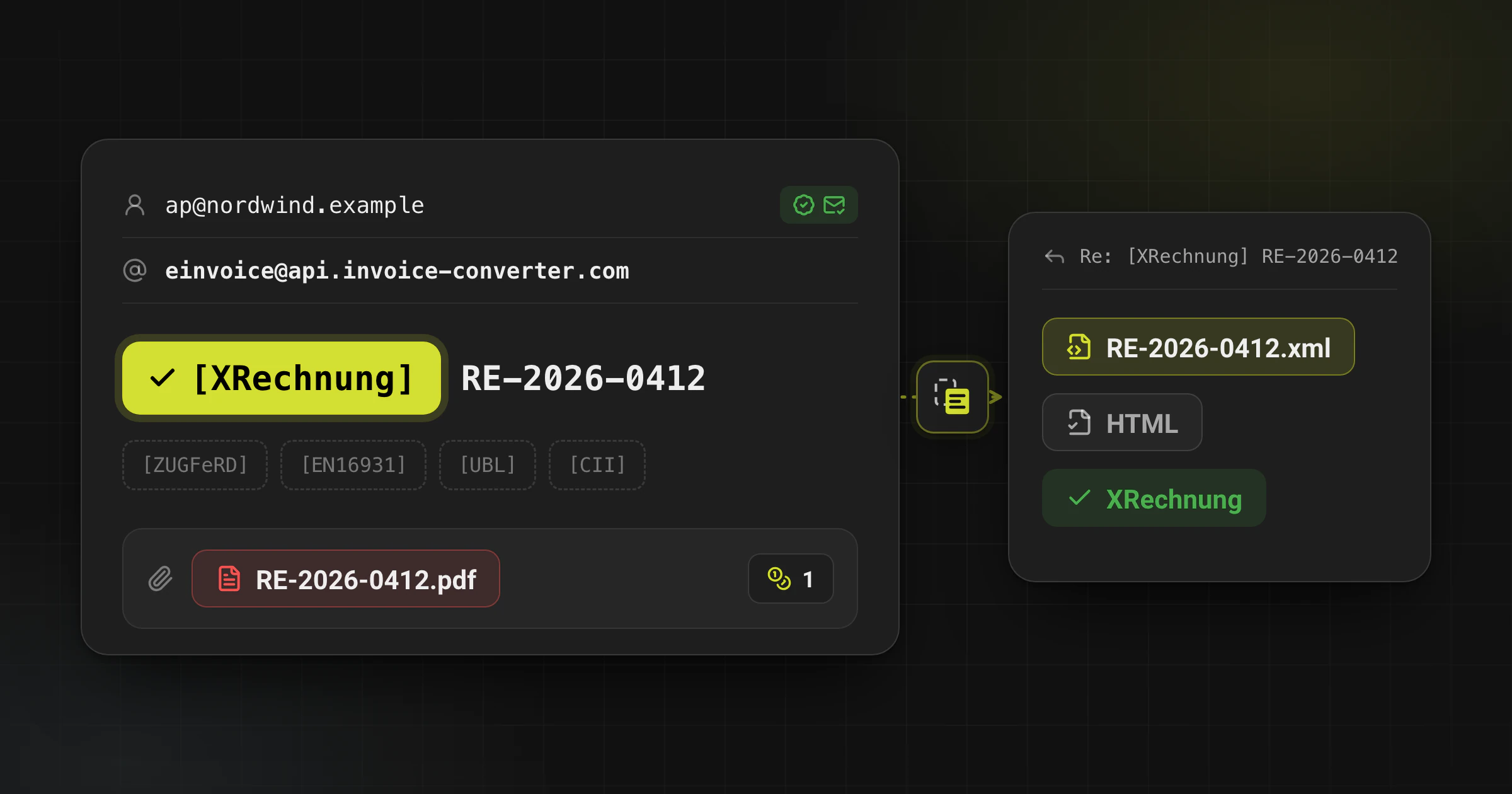
Der E-Mail-Kanal konvertiert echte PDF-Rechnungsanhänge und sendet validierte Dateien im selben Thread zurück. Er ist in jedem aktiven Enterprise-Abo enthalten und eignet sich für kontrollierte Abläufe mit kleinem Volumen.
Einrichtung und erste Konvertierung
Interaktiver Ablauf
PDF senden, E-Rechnung im selben Thread zurück
Starten Sie die Wiedergabe oder klicken Sie einen Schritt an, um eine Rechnung durch diesen Kanal zu verfolgen.
Verarbeitungsstufe
E-Mail-Import einschalten
Der E-Mail-Import ist in jedem aktiven Enterprise-Abo enthalten. Sie aktivieren ihn im Profil; eine manuelle Freigabe ist nicht nötig.
- Schließen Sie ein Enterprise-Abo ab und schalten Sie den E-Mail-Import im Profil ein. Eine Freigabe durch unser Team ist nicht nötig.
- Fügen Sie im Profil jeden Absender hinzu und verifizieren Sie ihn. Wählen Sie Antwortziel und Sprache.
- Kopieren Sie eine Adresse aus dem Profil. Die allgemeine Adresse braucht genau einen Betreff-Tag wie [XRechnung], [ZUGFeRD], [EN16931], [UBL] oder [CII].
- Senden Sie eine Rechnung pro E-Mail, angehängt als echte PDF. Mit Anlagen wie Stundenzetteln nennen Sie die Rechnung in einer Zeile „Rechnungsdatei“. Jede E-Mail nutzt eine Konvertierungseinheit pro Format.
- Öffnen Sie die Antwort im selben Thread und prüfen Sie Ausgabedatei und HTML-Validierungsbericht.
Wichtige Grenzen
Nur verifizierte Absender werden verarbeitet. Der Kanal nimmt echte PDF-Anhänge an, keine umbenannten Bilder. Unsichere Fälle und Warnungen brauchen weiter eine menschliche Prüfung. Die verfügbaren Einheiten müssen die ganze Nachricht abdecken.
E-Mail oder API?
Nutzen Sie E-Mail, wenn eine Person oder Mailbox-Regel von einem Antwort-Thread profitiert. Nutzen Sie die External API, wenn ein System Idempotenz, Task-Status, Rate-Limit-Informationen und explizite Downloads braucht.
Häufige Fragen
Kann jeder Absender die Adresse nutzen?
Nein. Jeder Absender muss im Profil des Enterprise-Kontos hinzugefügt und verifiziert sein.
Leitet der Dienst die Rechnung an meinen Kunden weiter?
Nein. Ergebnisse gehen an den konfigurierten Absender oder die Sammeladresse. Den späteren Versand steuern Sie.
Aktuellen E-Mail-Kanal ansehen
Lesen Sie Einrichtung, Betreff-Tags, Ausgaben, Abrechnung, Grenzen und Prüfregeln.