Convertire fatture via e-mail: come funziona
Riferimenti ufficiali
Usa queste fonti per verificare date, formati e modifiche ufficiali delle regole.
Wiki tecnica correlata
Esplora la documentazione approfondita per sviluppatori e le linee guida normative corrispondenti a questo articolo.
Codici di errore di integrazione comuni spiegati per utenti non tecnici.
Cosa controllare prima di trasformare dati fattura da ERP, PDF o foglio di calcolo in XML strutturato.
Perché la revisione umana fa parte di una conversione affidabile delle fatture.
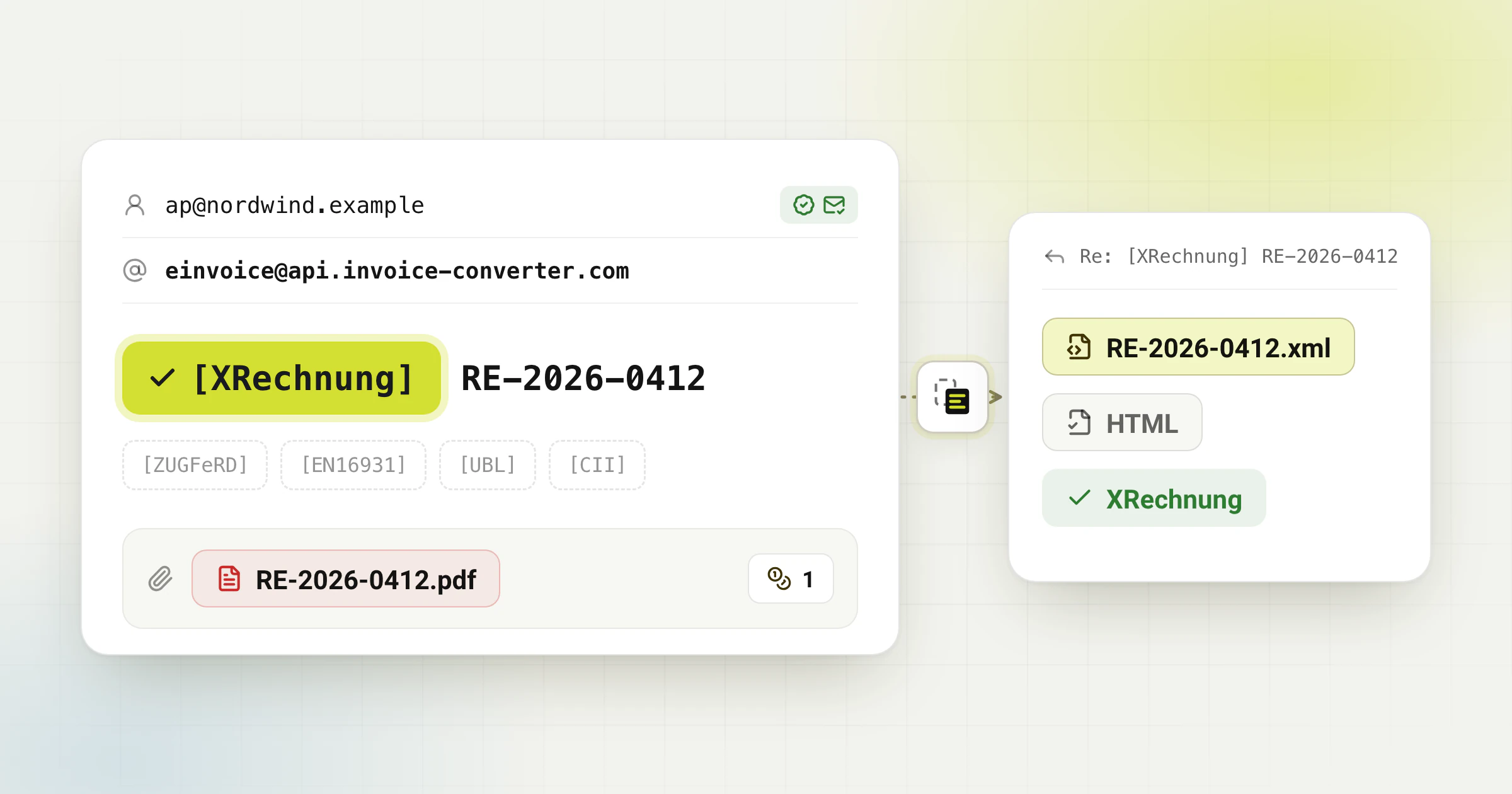
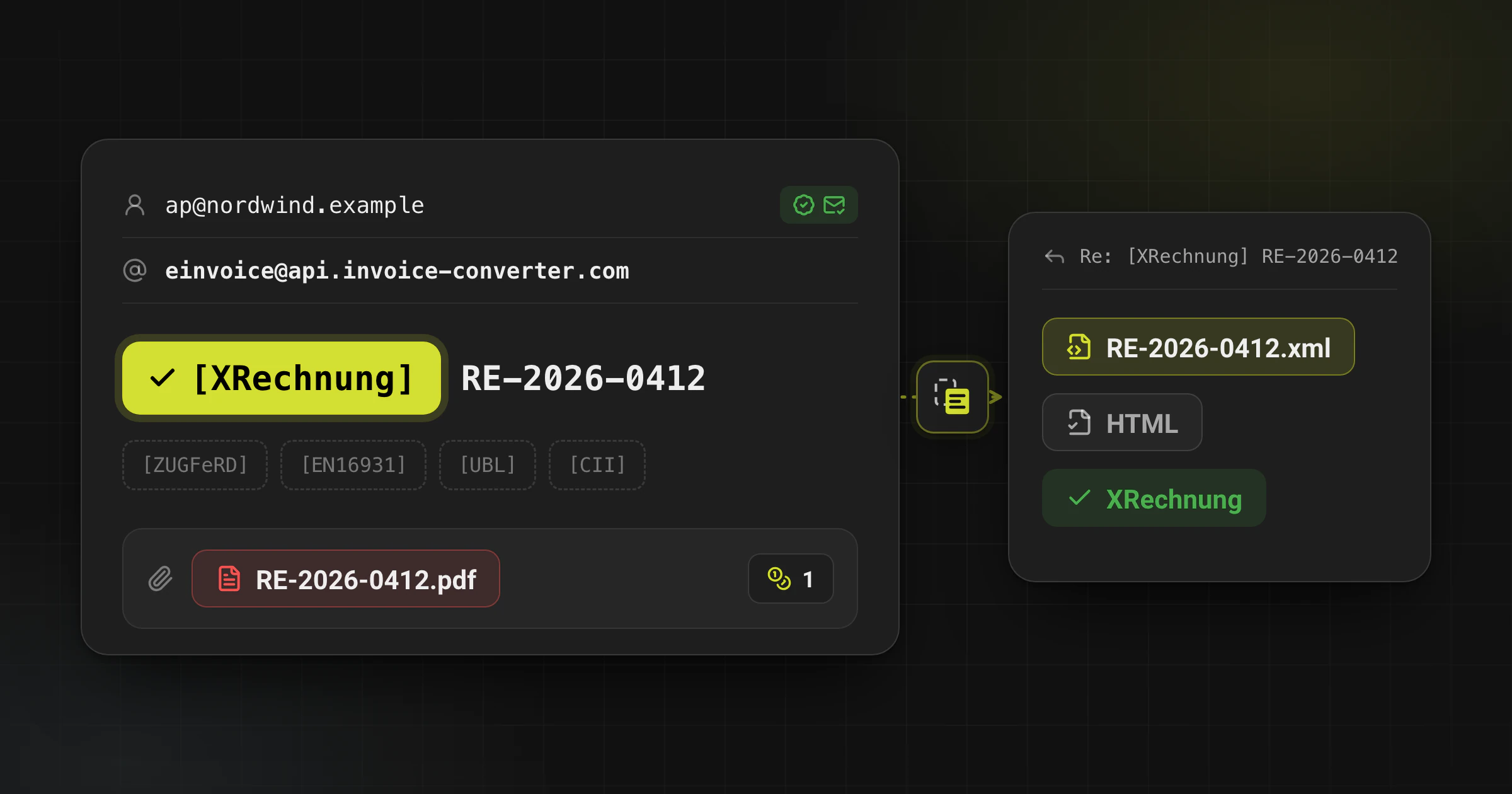
Il canale e-mail converte veri allegati PDF di fattura e restituisce i file validati nello stesso thread. È incluso in ogni abbonamento Enterprise attivo ed è pensato per flussi controllati a basso volume.
Configurazione e prima conversione
Flusso interattivo
Invia un PDF, ricevi la fattura elettronica nello stesso thread
Premi play o fai clic su un passaggio per seguire una fattura attraverso questo canale.
Fase di elaborazione
Attiva l’importazione via e-mail
L’importazione via e-mail è inclusa in ogni abbonamento Enterprise attivo. Attivala nel profilo; non serve alcuna approvazione manuale.
- Attiva un abbonamento Enterprise e accendi l’importazione e-mail nel profilo. Non serve l’approvazione del nostro team.
- Nel profilo aggiungi e verifica ogni mittente. Scegli destinazione e lingua della risposta.
- Copia un indirizzo dal profilo. Quello generico richiede un solo tag nell’oggetto, come [XRechnung], [ZUGFeRD], [EN16931], [UBL] o [CII].
- Invia una fattura per e-mail, allegata come vero PDF. Con PDF allegati come i fogli ore, indica la fattura in una riga “File fattura”. Ogni e-mail usa un’unità di conversione per formato.
- Apri la risposta nello stesso thread e controlla il file emesso e il report HTML.
Limiti importanti
Sono elaborati solo i mittenti verificati. Il canale accetta veri PDF, non immagini rinominate. Casi incerti e avvisi richiedono revisione umana. Le unità disponibili devono coprire l’intero messaggio.
E-mail o API?
Usa l’e-mail quando una persona o una regola della casella beneficia del thread di risposta. Usa l’API esterna per idempotenza, stato task e download espliciti.
Domande frequenti
Qualsiasi mittente può usare l’indirizzo?
No. Ogni mittente deve essere aggiunto e verificato nel profilo dell’account Enterprise.
Il servizio inoltra la fattura al cliente?
No. I risultati tornano al mittente o all’indirizzo collettivo configurato. La consegna successiva resta sotto il tuo controllo.
Vedi il canale e-mail attuale
Consulta configurazione, tag, output, fatturazione, limiti e regole di revisione.