Convertir des factures par e-mail : mode d’emploi
Sources officielles
Utilisez ces sources pour vérifier dates, formats et changements de règles officiels.
Wiki technique associé
Explorez la documentation développeur approfondie et les directives réglementaires correspondant à cet article.
Codes d’erreur d’intégration courants expliqués pour les utilisateurs non techniques.
Ce qu’il faut vérifier avant de transformer les données de facture d’un ERP, d’un PDF ou d’un tableur en XML structuré.
Pourquoi la vérification humaine fait partie d’une conversion fiable des factures.
Le canal e-mail convertit de vrais PDF de facture et renvoie les fichiers validés dans le même fil. Il est inclus dans chaque abonnement Enterprise actif et convient aux flux contrôlés et peu volumineux.
Configuration et première conversion
Parcours interactif
Envoyez un PDF, recevez la facture électronique dans le fil
Lancez la lecture ou cliquez sur une étape pour suivre une facture à travers ce canal.
Étape du traitement
Activer l’import par e-mail
L’import par e-mail est inclus dans tout abonnement Enterprise actif. Activez-le dans votre profil ; aucune approbation manuelle n’est nécessaire.
- Souscrivez un abonnement Enterprise et activez l’import par e-mail dans votre profil. Aucune validation par notre équipe n’est nécessaire.
- Dans le profil, ajoutez et vérifiez chaque expéditeur. Choisissez la destination de réponse et la langue.
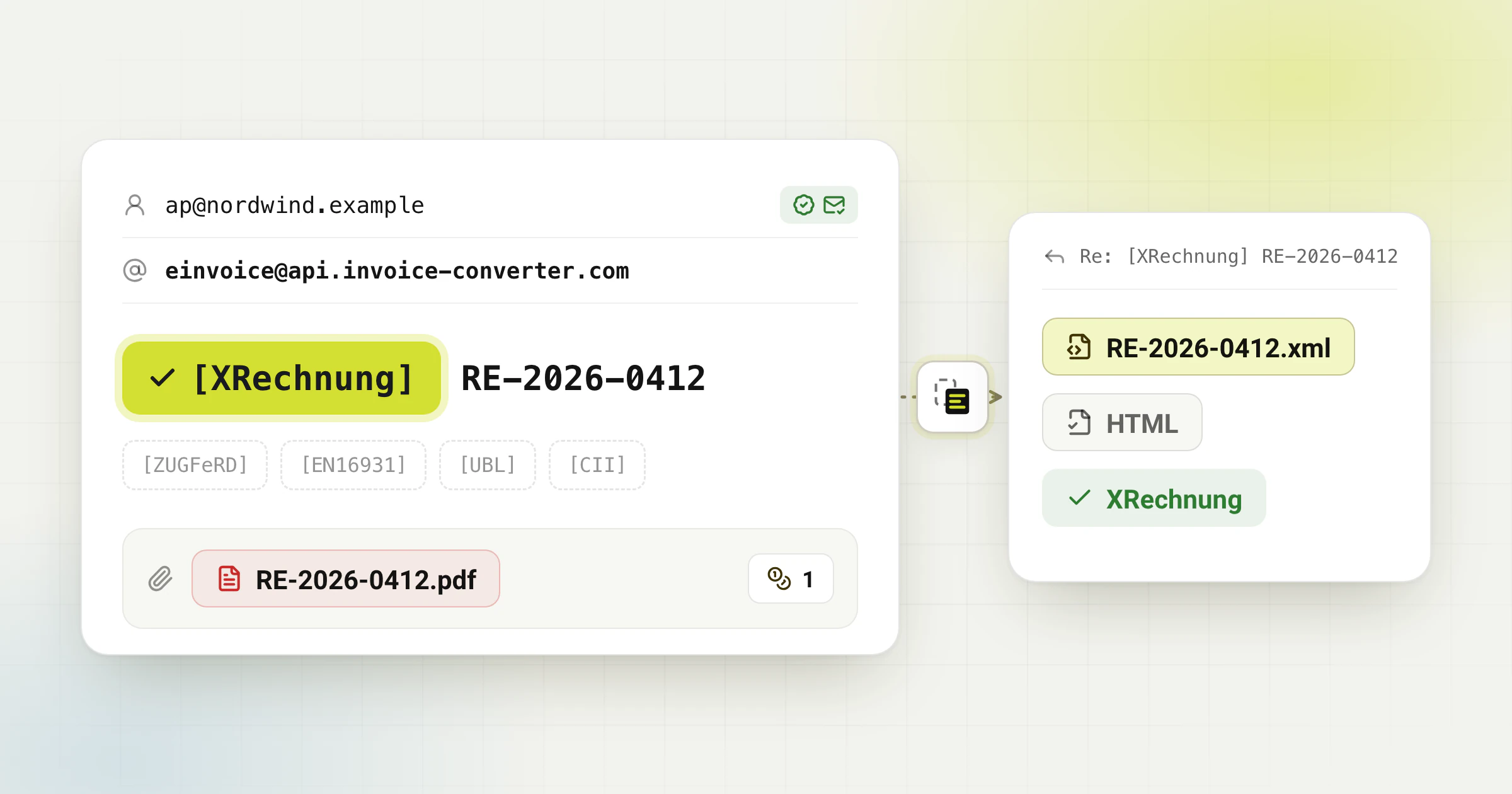
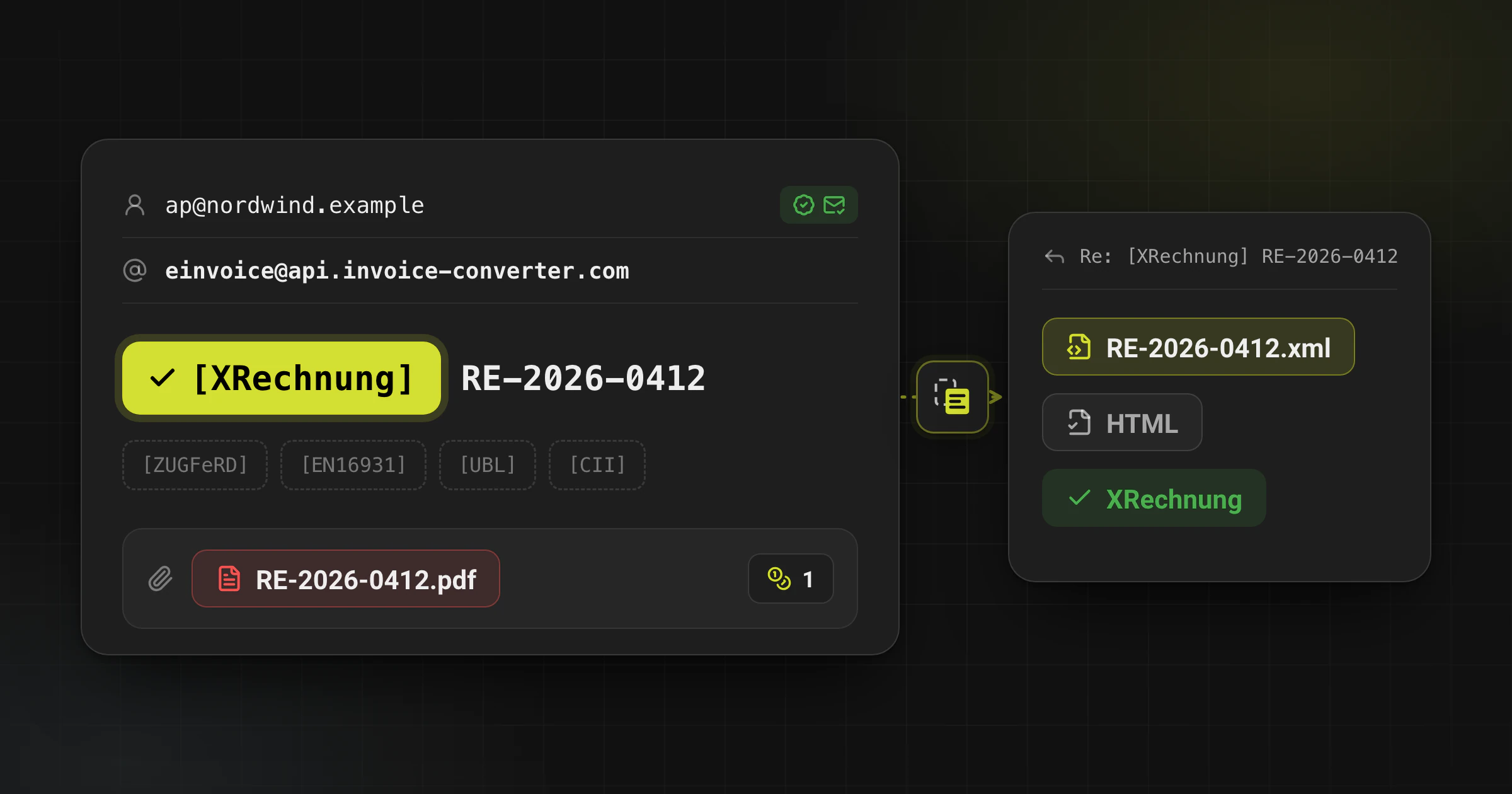
- Copiez une adresse du profil. L’adresse générique exige une balise unique comme [XRechnung], [ZUGFeRD], [EN16931], [UBL] ou [CII] dans l’objet.
- Envoyez une facture par e-mail, jointe en vrai PDF. Avec des PDF annexes comme des relevés d’heures, désignez la facture dans une ligne « Fichier facture ». Chaque e-mail consomme une unité par format.
- Ouvrez la réponse dans le même fil et contrôlez le fichier émis et le rapport HTML.
Limites importantes
Seuls les expéditeurs vérifiés sont traités. Le canal accepte de vrais PDF, pas des images renommées. Les cas incertains et avertissements demandent toujours une revue humaine. Les unités disponibles doivent couvrir tout le message.
E-mail ou API ?
Utilisez l’e-mail lorsqu’une personne ou une règle de boîte bénéficie d’un fil de réponse. Utilisez l’API externe pour l’idempotence, les tâches et les téléchargements explicites.
Questions fréquentes
Tout expéditeur peut-il utiliser l’adresse ?
Non. Chaque expéditeur doit être ajouté et vérifié dans le profil du compte Enterprise.
Le service envoie-t-il la facture au client ?
Non. Le résultat revient à l’expéditeur ou à l’adresse collective configurée. Vous contrôlez l’envoi final.
Voir le canal e-mail actuel
Consultez configuration, balises, sorties, facturation, limites et règles de revue.